
viernes, 11 de junio de 2010

jueves, 3 de junio de 2010
Consulta de Netmeeting
El NetMeeting es un programa registrado de Microsoft que sirve para efectuar conversaciones telefónicas o escritas entre dos computadores, que estén conectados a la Internet. Esto quiere decir, que usted puede comunicarse con cualquier persona que esté conectada a Internet y sólo por el costo de una llamada local.
Existen otros programas que permiten realizarlo de PC a teléfono, pero ellos se salen del alcance de este manual.
Este programa viene incluído en las últimas versiones de Windows 98. Si lo tiene puede buscarlo por INICIO---PROGRAMAS-----NETMEETING (en algunos casos los puede encontrar en la ruta INICIO---PROGRAMAS---ACCESORIOS—HERRAMIENTAS DE INTERNET---NETMEETING).
Para configurarlo, dé clic sobre el ícono correspondiente. Obtendrá la siguiente ventana:

Debe dar clic en siguiente:

Otra vez clic en siguiente:

Si usted no quiere que su nombre apareza en el listado de usuarios activos de netmeeting, marque el cuadro inferior de la figura 4. Tenga en cuenta que si lo selecciona nadie lo va a ver y sólo se podrá comunicar con otra persona a la que previamente le haya dado sus datos. La recomendación es que se utilice esta opción cuando ya tenga buena experiencia en su manejo.
Dar clic en SIGUIENTE:
Aquí se deja marcado el que viene por defecto o el adecuado a su tipo de conexión
Dar clic en SIGUIENTE:

Dar clic en SIGUIENTE:

Dar clic en siguiente.
El siguiente cuadro es para establecer la configuración del audio, que será exitosa si su tarjeta de sonido, parlantes, micrófono están bien configurados y funcionando bien. De todos modos si no le funciona, puede volver a este cuadro más adelante. Si no tiene multimedia, (tarjeta de sonido, parlantes, micrófono) sólo podrá utilizar comunicación escrita.

Si hay algún problema le debe salir un mensaje informativo. Luego de "Probar" de clic en Siguiente.

En este punto queda configurado su programa. De clic en siguiente:

Al finalizar el proceso debe salir la siguiente ventana, y si es del caso le pedirá que se conecte a Internet o usted tendrá que establecer manualmente su conexión utilizando un ícono de acceso directo en su escritorio.
En caso de no tenerlo utilice la ruta MI PC---ACCESO TELEFÓNICO A REDES y dé doble clic sobre el ícono correspondiente a EPM.NET.

Cuando haya establecido conexión telefónica con nuestros servidores y quiera ver el listado de usuarios que están conectados en ese momento, debe dar clic sobre el ícono que está representado por un directorio abierto(libreta). Le aparece un cuadro como el siguiente:

Si usted quiere establecer conexión con alguno de los que está en la lista debe dar doble clic sobre el respectivo nombre o escribirlo en el cuadro correspondiente.
Recuerde que es potestad de esa persona aceptarle o no la llamada. Si usted quiere cambiarse de servidor de directorio, puede hacerlo desplegando la flecha que está en el cuadro correspondiente al directorio en la parte superior de esta ventana.
Si después de tener instalado el programa quiere cambiar alguna información respecto a su nombre, e-mail, etc. Puede hacerlo siguiendo esta ruta:--? INICIO--? PROGRAMAS-?. Haga clic en NetMeeting y en el cuadro que se abre siga la ruta --HERRAMIENTAS--? OPCIONES. En la carpeta GENERAL puede cambiar los datos que requiera.
Lo ideal sería poder colocar los datos verdaderos pero por seguridad es mejor colocar una dirección ficticia ya que cualquiera en el mundo que entre a Internet puede ver a primera vista su dirección elctrónica o e-mail y podría empezar a inundar su buzón con correos ofensivos o de propaganda.

Si usted activa la casilla correspondiente a "No mostrar mi nombre en el directorio" su nombre no aparecerá en el directorio y nadie lo podrá contactar. Utilice esta casilla sólo cuando tenga experiencia en el uso de este programa y cuando se haya puesto de acuerdo con sus amigos para una hora definida de reunión por medio de NetMeeting.
La mejor información que pueda encontrar para conocer todas las opciones que le ofrece este programa la encuentra en la barra de menu del programa en AYUDA y TEMAS DE AYUDA. Allí encuentra toda la información en español, o si lo prefiere puede dirigirse directamente al sitio de Microsoft para ver información de último momento o bajar actualizaciones del programa: www.microsoft.com/netmeeting. Tenga en cuenta que la información más actualizada siempre la encuentra en inglés.
Si quiere conectarse a otros servidores de NetMeeting puede buscarlos utilizando http://www.yahoo.com/,
http://www.altavista.com/, http://www.lycos.com/, etc., como "ils servers", "netmeeting servers" o en español como "servidores de netmeeting".
En una de las búsquedas encontramos la siguiente:
http://www.netmeet.net/bestservers.asp, aquí encuentra un listado de servidores para NetMeeting.
Si no tiene preinstalado NETMEETING en su computador:
Recuerde que NetMeeting trabaja solamente bajo Windows NT, o Windows 95 o superior.
También necesita unos requerimientos mínimos en el equipo para poder utilizar en forma ideal todas las opciones del programa: memoria RAM 32 Mb y modem con una velocidad igual o superior a 28.8 Kbps; si tiene un "winmodem", modem "hsp" o en general un modem basado en software, le sugerimos reducir al mínimo el número de aplicaciones abiertas al tiempo, ya que en un momento dado la conexión se le puede "caer" por la carga que se le está imponiendo al procesador de su PC.
Si usted tiene versiones de Windows anteriores a Windows 98, y no tiene instalado NetMeeting, puede bajarla desde el enlace en nuestra página principal (http://www.epm.net.co/) o directamente desde el sitio de Microsoft (http://www.microsoft.com/msdownload/iebuild/netmeet/ES/116516.htm)
NOTA: en algún momento la ruta de este archivo puede cambiar, por lo tanto le recomendamos que, si al entrar a esta dirección reporta un mensaje de error, vaya directamente a la página de Microsoft http://www.microsoft.com/ y busque la ruta relacionada con el programa.
Al elegir la opción de descargar el programa a su computador, desde cualquiera de los dos sitios mencionados, le obtendrá un cuadro como el siguiente:

El nombre del archivo que se va a bajar es NM30.EXE (EXE es la extensión y quiere decir que es autoejecutable o sea que no requiere de ningún programa adicional para abrirse). Debe seleccionar la opción "Guardar este programa en disco", y luego dé ACEPTAR.
Saldrá la siguiente ventana:

Usted debe salvar el archivo en una carpeta ya definida. Si no la tiene, cree una para guardar los archivos que baje de Internet, haciendo clic en la opción que se indica en la figura anterior. En este ejemplo, se crea la carpeta Netmeeting en el disco D: Lo anterior le sirve para poder tener organizada su información y no tener archivos regados en su disco duro. Una vez creada la carpeta, selecciónela y luego oprima "Guardar". El software se grabará en ella. Recuerde que esto hace parte del manejo básico de Windows y sólo lo mencionamos aquí a nivel de información, si desea aprender más sobre estos temas como crear carpetas, borrar carpetas, mover archivos debe consultar la respectiva AYUDA de Windows o en un libro relativo al tema)

Una vez termina el proceso de descarga del software en la carpeta Netmeeting de su disco duro, ubique en ella el archivo nm30.exe. Haga doble clic sobre él para que comience el proceso de INSTALACION.
Aparece la siguiente ventana:

Presione SI. Aparece la siguiente ventana:

Lea el contrato y presione SI. Aparece la siguiente ventana:

Se observa el proceso de extracción de los archivos. Al terminar, saldrá la siguiente ventana, que indica dónde se instalarán los archivos. Oprima aceptar:

Mientras se instala el programa se verá la siguiente ventana

Al final obtendrá la siguiente ventana:

Haga clic en ACEPTAR, finalizando así el proceso de instalación.
Para la CONFIGURACION, siga la siguiente ruta:

En algunos casos la ruta puede variar y encontrarse por
INICIO- PROGRAMAS- ACCESORIOS HERRAMIENTAS DE INTERNET- NETMEETING
Haciendo clic en el ícono correspondiente al NetMeeting, aparece el cuadro correspondiente a la Figura 1, del inicio de este capítulo. El proceso siguiente es el mismo.
Existen otros programas que permiten realizarlo de PC a teléfono, pero ellos se salen del alcance de este manual.
Este programa viene incluído en las últimas versiones de Windows 98. Si lo tiene puede buscarlo por INICIO---PROGRAMAS-----NETMEETING (en algunos casos los puede encontrar en la ruta INICIO---PROGRAMAS---ACCESORIOS—HERRAMIENTAS DE INTERNET---NETMEETING).
Para configurarlo, dé clic sobre el ícono correspondiente. Obtendrá la siguiente ventana:

Debe dar clic en siguiente:

Otra vez clic en siguiente:
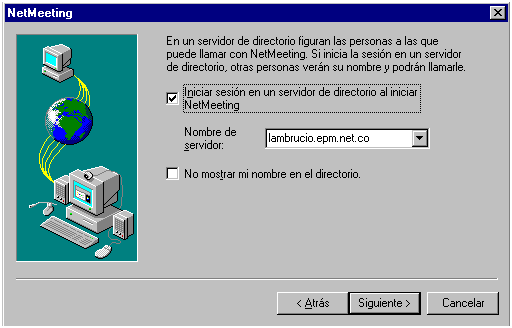
Si usted no quiere que su nombre apareza en el listado de usuarios activos de netmeeting, marque el cuadro inferior de la figura 4. Tenga en cuenta que si lo selecciona nadie lo va a ver y sólo se podrá comunicar con otra persona a la que previamente le haya dado sus datos. La recomendación es que se utilice esta opción cuando ya tenga buena experiencia en su manejo.
Dar clic en SIGUIENTE:
Aquí se deja marcado el que viene por defecto o el adecuado a su tipo de conexión
Dar clic en SIGUIENTE:

Dar clic en SIGUIENTE:

Dar clic en siguiente.
El siguiente cuadro es para establecer la configuración del audio, que será exitosa si su tarjeta de sonido, parlantes, micrófono están bien configurados y funcionando bien. De todos modos si no le funciona, puede volver a este cuadro más adelante. Si no tiene multimedia, (tarjeta de sonido, parlantes, micrófono) sólo podrá utilizar comunicación escrita.

Si hay algún problema le debe salir un mensaje informativo. Luego de "Probar" de clic en Siguiente.

En este punto queda configurado su programa. De clic en siguiente:

Al finalizar el proceso debe salir la siguiente ventana, y si es del caso le pedirá que se conecte a Internet o usted tendrá que establecer manualmente su conexión utilizando un ícono de acceso directo en su escritorio.
En caso de no tenerlo utilice la ruta MI PC---ACCESO TELEFÓNICO A REDES y dé doble clic sobre el ícono correspondiente a EPM.NET.

Cuando haya establecido conexión telefónica con nuestros servidores y quiera ver el listado de usuarios que están conectados en ese momento, debe dar clic sobre el ícono que está representado por un directorio abierto(libreta). Le aparece un cuadro como el siguiente:

Si usted quiere establecer conexión con alguno de los que está en la lista debe dar doble clic sobre el respectivo nombre o escribirlo en el cuadro correspondiente.
Recuerde que es potestad de esa persona aceptarle o no la llamada. Si usted quiere cambiarse de servidor de directorio, puede hacerlo desplegando la flecha que está en el cuadro correspondiente al directorio en la parte superior de esta ventana.
Si después de tener instalado el programa quiere cambiar alguna información respecto a su nombre, e-mail, etc. Puede hacerlo siguiendo esta ruta:--? INICIO--? PROGRAMAS-?. Haga clic en NetMeeting y en el cuadro que se abre siga la ruta --HERRAMIENTAS--? OPCIONES. En la carpeta GENERAL puede cambiar los datos que requiera.
Lo ideal sería poder colocar los datos verdaderos pero por seguridad es mejor colocar una dirección ficticia ya que cualquiera en el mundo que entre a Internet puede ver a primera vista su dirección elctrónica o e-mail y podría empezar a inundar su buzón con correos ofensivos o de propaganda.

Si usted activa la casilla correspondiente a "No mostrar mi nombre en el directorio" su nombre no aparecerá en el directorio y nadie lo podrá contactar. Utilice esta casilla sólo cuando tenga experiencia en el uso de este programa y cuando se haya puesto de acuerdo con sus amigos para una hora definida de reunión por medio de NetMeeting.
La mejor información que pueda encontrar para conocer todas las opciones que le ofrece este programa la encuentra en la barra de menu del programa en AYUDA y TEMAS DE AYUDA. Allí encuentra toda la información en español, o si lo prefiere puede dirigirse directamente al sitio de Microsoft para ver información de último momento o bajar actualizaciones del programa: www.microsoft.com/netmeeting. Tenga en cuenta que la información más actualizada siempre la encuentra en inglés.
Si quiere conectarse a otros servidores de NetMeeting puede buscarlos utilizando http://www.yahoo.com/,
http://www.altavista.com/, http://www.lycos.com/, etc., como "ils servers", "netmeeting servers" o en español como "servidores de netmeeting".
En una de las búsquedas encontramos la siguiente:
http://www.netmeet.net/bestservers.asp, aquí encuentra un listado de servidores para NetMeeting.
Si no tiene preinstalado NETMEETING en su computador:
Recuerde que NetMeeting trabaja solamente bajo Windows NT, o Windows 95 o superior.
También necesita unos requerimientos mínimos en el equipo para poder utilizar en forma ideal todas las opciones del programa: memoria RAM 32 Mb y modem con una velocidad igual o superior a 28.8 Kbps; si tiene un "winmodem", modem "hsp" o en general un modem basado en software, le sugerimos reducir al mínimo el número de aplicaciones abiertas al tiempo, ya que en un momento dado la conexión se le puede "caer" por la carga que se le está imponiendo al procesador de su PC.
Si usted tiene versiones de Windows anteriores a Windows 98, y no tiene instalado NetMeeting, puede bajarla desde el enlace en nuestra página principal (http://www.epm.net.co/) o directamente desde el sitio de Microsoft (http://www.microsoft.com/msdownload/iebuild/netmeet/ES/116516.htm)
NOTA: en algún momento la ruta de este archivo puede cambiar, por lo tanto le recomendamos que, si al entrar a esta dirección reporta un mensaje de error, vaya directamente a la página de Microsoft http://www.microsoft.com/ y busque la ruta relacionada con el programa.
Al elegir la opción de descargar el programa a su computador, desde cualquiera de los dos sitios mencionados, le obtendrá un cuadro como el siguiente:

El nombre del archivo que se va a bajar es NM30.EXE (EXE es la extensión y quiere decir que es autoejecutable o sea que no requiere de ningún programa adicional para abrirse). Debe seleccionar la opción "Guardar este programa en disco", y luego dé ACEPTAR.
Saldrá la siguiente ventana:

Usted debe salvar el archivo en una carpeta ya definida. Si no la tiene, cree una para guardar los archivos que baje de Internet, haciendo clic en la opción que se indica en la figura anterior. En este ejemplo, se crea la carpeta Netmeeting en el disco D: Lo anterior le sirve para poder tener organizada su información y no tener archivos regados en su disco duro. Una vez creada la carpeta, selecciónela y luego oprima "Guardar". El software se grabará en ella. Recuerde que esto hace parte del manejo básico de Windows y sólo lo mencionamos aquí a nivel de información, si desea aprender más sobre estos temas como crear carpetas, borrar carpetas, mover archivos debe consultar la respectiva AYUDA de Windows o en un libro relativo al tema)

Una vez termina el proceso de descarga del software en la carpeta Netmeeting de su disco duro, ubique en ella el archivo nm30.exe. Haga doble clic sobre él para que comience el proceso de INSTALACION.
Aparece la siguiente ventana:

Presione SI. Aparece la siguiente ventana:

Lea el contrato y presione SI. Aparece la siguiente ventana:

Se observa el proceso de extracción de los archivos. Al terminar, saldrá la siguiente ventana, que indica dónde se instalarán los archivos. Oprima aceptar:

Mientras se instala el programa se verá la siguiente ventana

Al final obtendrá la siguiente ventana:

Haga clic en ACEPTAR, finalizando así el proceso de instalación.
Para la CONFIGURACION, siga la siguiente ruta:

En algunos casos la ruta puede variar y encontrarse por
INICIO- PROGRAMAS- ACCESORIOS HERRAMIENTAS DE INTERNET- NETMEETING
Haciendo clic en el ícono correspondiente al NetMeeting, aparece el cuadro correspondiente a la Figura 1, del inicio de este capítulo. El proceso siguiente es el mismo.
lunes, 24 de mayo de 2010
Deber de Ntics

1.- Que es red de datos:
Se identifica como un sistema de comunicación que enlaza dos o más puntos (computadoras) por un medio físico, con la finalidad de compartir información y recursos.
2.- Cuales son los elementos básicos para crear una red:
1.1.- Nodo
1.2.- Terminales o las Computadora
1.3.- Computadoras
1.4.- Cables
1.5.- Conectores RJ45
1.6.- Tarjeta De a RED o NIC
1.7.- Dispositivos de HUB O SWITCH
3.- Cuales son los tipos de redes por su Extensión y Topología:
CLASIFICACIÓN DE ACUERDO POR SU EXTENSIÓN.
1.1 Redes LAN
1.2 Redes MAN
1.3 Redes WAM
CLASIFICACIÓN DE ACUERDO POR SU TOPOLOGÍA
1.1 Anillo
1.2 Estrellas
1.3 Bus
4.- Como reconocer una clase de red A, B, C:
Las redes tienen la siguiente estructura:
CLASE A N.H.H.H
CLASE B N.H.H.H
CLASE C N.H.H.H
La letra N significa “network” que en español es red y la H “host” que traducido sería huésped; pero éste término utilizado en redes hace referencia a los equipos o computadoras.
Es decir que una red clase A va a utilizar el primero octeto para red mientras que los otros 3 serán para hosts.
En cambio que para una red clase B se va a usar los dos primeros octetos para red mientras que los otros 2 serán para hosts.
Y finalmente en una red clase C los tres primeros octetos serán para red mientras que el último será para los hosts.
Si se desea saber si una red es clase A, B o C se debe ver de la notación binaria los dos primeros bits del primer octeto es decir:
CLASE A 00000010.
CLASE B 10000110.
CLASE C 11001000.
Ó también en notación decimal si están dentro del siguiente rango:
CLASE A 0-127
CLASE B 128-191
CLASE C 192-223
Es importante recalcar que todas las clases tienen su respectiva máscara de red y esta es:
CLASE A 255.0.0.0
CLASE B 255.255.0.0
CLASE C 255.255.255.0
5.-Que es dirección IP y escriba 4 ejemplos en decimal y binario:
Es una etiqueta numérica que identifica de manera lógica y jerárquica un dispositivo, habitualmente una computadora dentro de una red que utiliza el protocolo IP. Consta de una secuencia de 4 octetos binarios o de 4 números decimales que son separadas por puntos.
Ejemplos:
EN DECIMALES
10.254.64.15
172.15.2.3
220.35.20.55
192.168.100.12
EN BINARIOS
00001010.11111110.01000000.00000111
10101100.00000111.00000010.00000011
11011100.00100011.00010100.00110111
11000000.10101000.01100100.00001100
6.-Para que sirve el PING e IPCONFIG
PING. Sirve para verificar si existe conectividad entre dos hosts por medio de sus direcciones IP.
IPCONFIG. Comando que muestra información básica para saber la configuración básica de nuestra red.
Ejemplo:
Adaptador Ethernet Conexión de Área Local
Sufijo de conexión específica DNS :
Dirección IP………………………………: 192.168.100.22
Máscara de Subred…………………….: 255.255.255.0
Puerta de Enlace Predeterminada..: 192.168.100.1
7.-Cuales son los pasos para habilitar el mensajero:
a) Inicio
b) Ejecutar
c) Services.MSC
d) Mensajero
e) Automático
f) Iniciar
8.-Cual es el formato del net send:
El formato es.
NET SEND espacio nombre_de_la_máquina espacio texto o mensaje a enviar
NET SEND PC1 Esto es una prueba.
O también:
NET SEND espacio dirección IP espacio y el mensaje que se va enviar.
NET SEND 10.102.14.186 Prueba de mensajes.
Suscribirse a:
Entradas (Atom)